StoryWeaver 使用教程
从安装到第一条剪映草稿
跟着页面操作,就能完成首次配置、基础分镜项目和 AI 工作流。第一次使用建议先用两条分镜练习,再制作正式视频。
先认识 3 个词
分镜
一段旁白对应的一幅画面。一个视频通常由多条分镜组成。
提示词
告诉绘图模型要画什么的文字,例如场景、人物、光线和构图。
剪映草稿
可在剪映中继续编辑的工程;生成草稿不等于已经导出 MP4。
安装与授权
StoryWeaver 是桌面软件;创作操作在下载后的客户端中完成。
- 1
下载并安装
打开官网下载页,按电脑选择 Windows 或 macOS 安装包。公开下载页无需飞书账号。安装后启动 StoryWeaver。
- 2
完成授权
如果看到“等待授权”,可在页面下方输入订阅邮箱,使用验证码登录并绑定设备;也可复制左侧机器 ID,联系页面显示的客服授权。完成后点“重新检测”进入应用。
如果提示无法连接授权服务器,先检查网络,再点“重新检测”。
- 3
找到创建入口
进入左侧“项目”,点击“开始创作”。弹窗有“基于分镜(旧)”“AI 工作流”“HTML 动画视频”和“音乐 MV”四种方式;本教程先讲前两种。
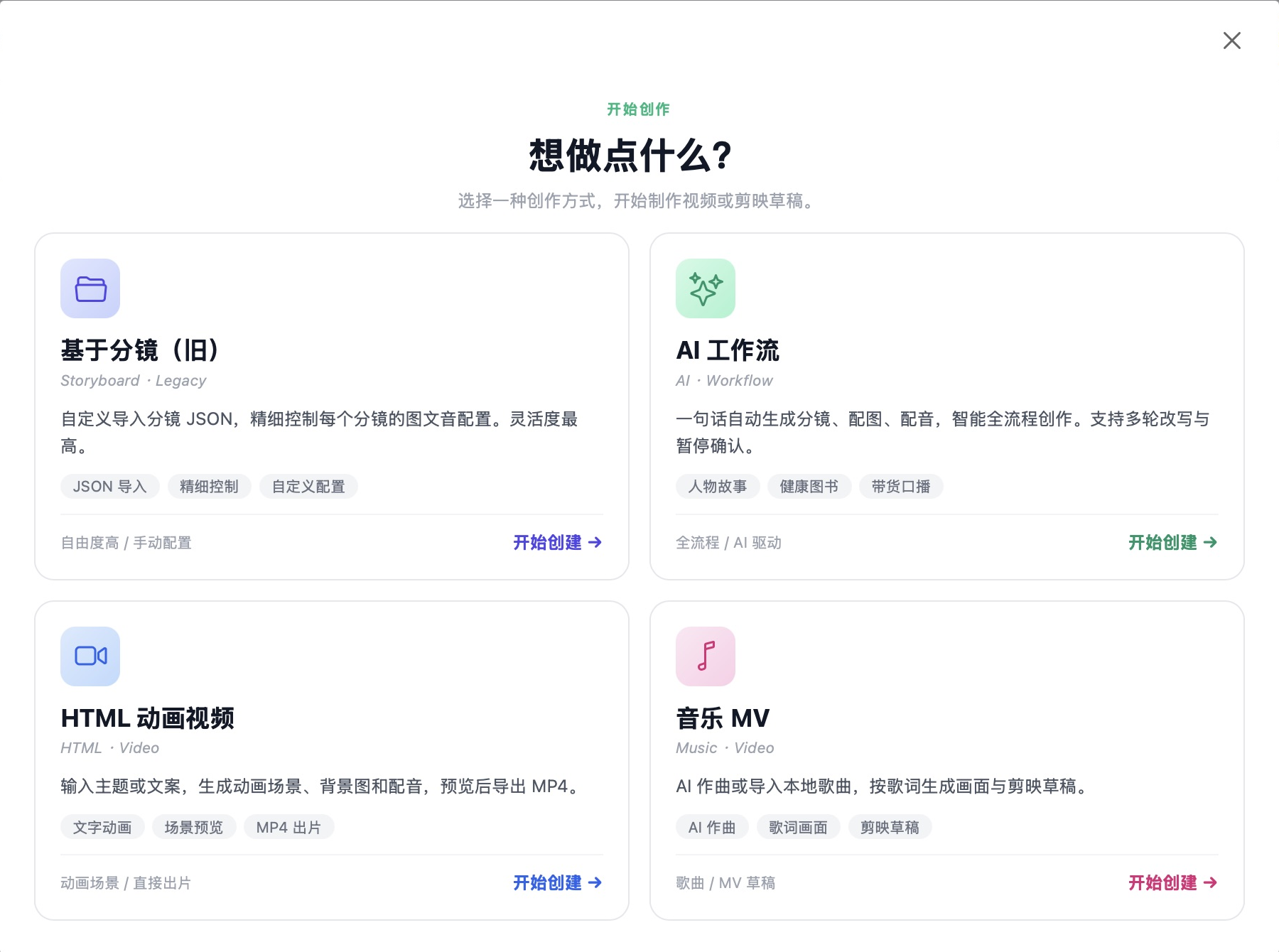
桌面客户端的“开始创作”弹窗:本教程讲解前两种创作方式 · 桌面客户端真实截图 · 点击放大
首次配置:让服务可用
从左侧进入“设置”。基础分镜项目需要绘图和配音;AI 工作流还需要 LLM。使用哪个服务商,就填写该服务商提供的凭证。
- 1
AI 绘图
打开“AI 绘图”,选择并配置一个绘图引擎。即梦填写网页登录后的 Session ID;RunningHub 填 API Key;其他引擎按页面字段填写。选择默认引擎后,用“测试生图”或“测试 API Key”检查。
生图测试可能提交真实任务并消耗服务商额度或积分;首次做一次小测试即可。
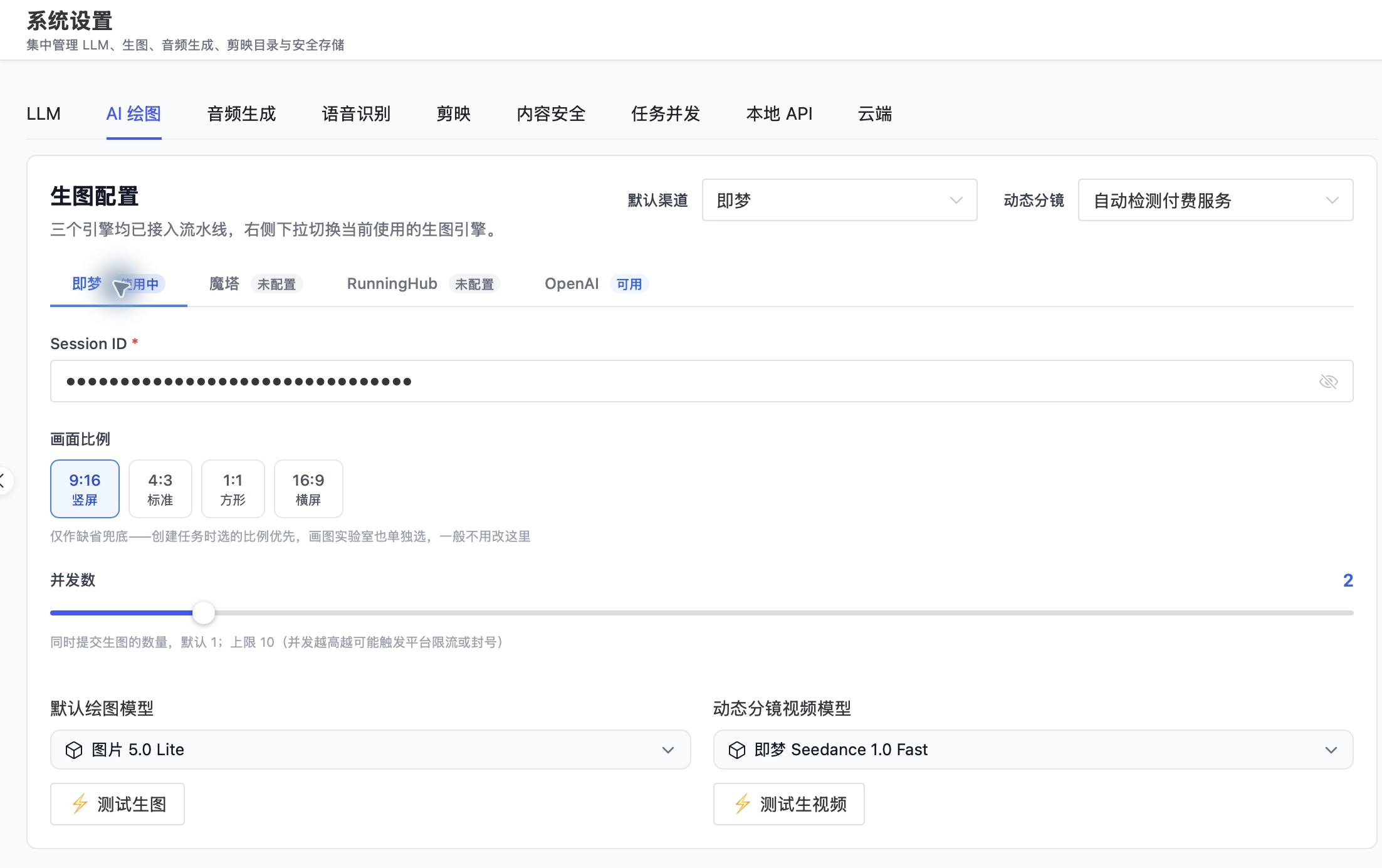
设置 → AI 绘图:即梦引擎的实际配置页,凭证已遮挡 · 桌面客户端真实截图 · 点击放大 - 2
音频生成
打开“音频生成”,选择一个语音服务商,按页面填写密钥、终结点或 App ID 等必填项。选择测试音色,输入一句短文本,点击“测试”;能播放后再回项目页选择音色。
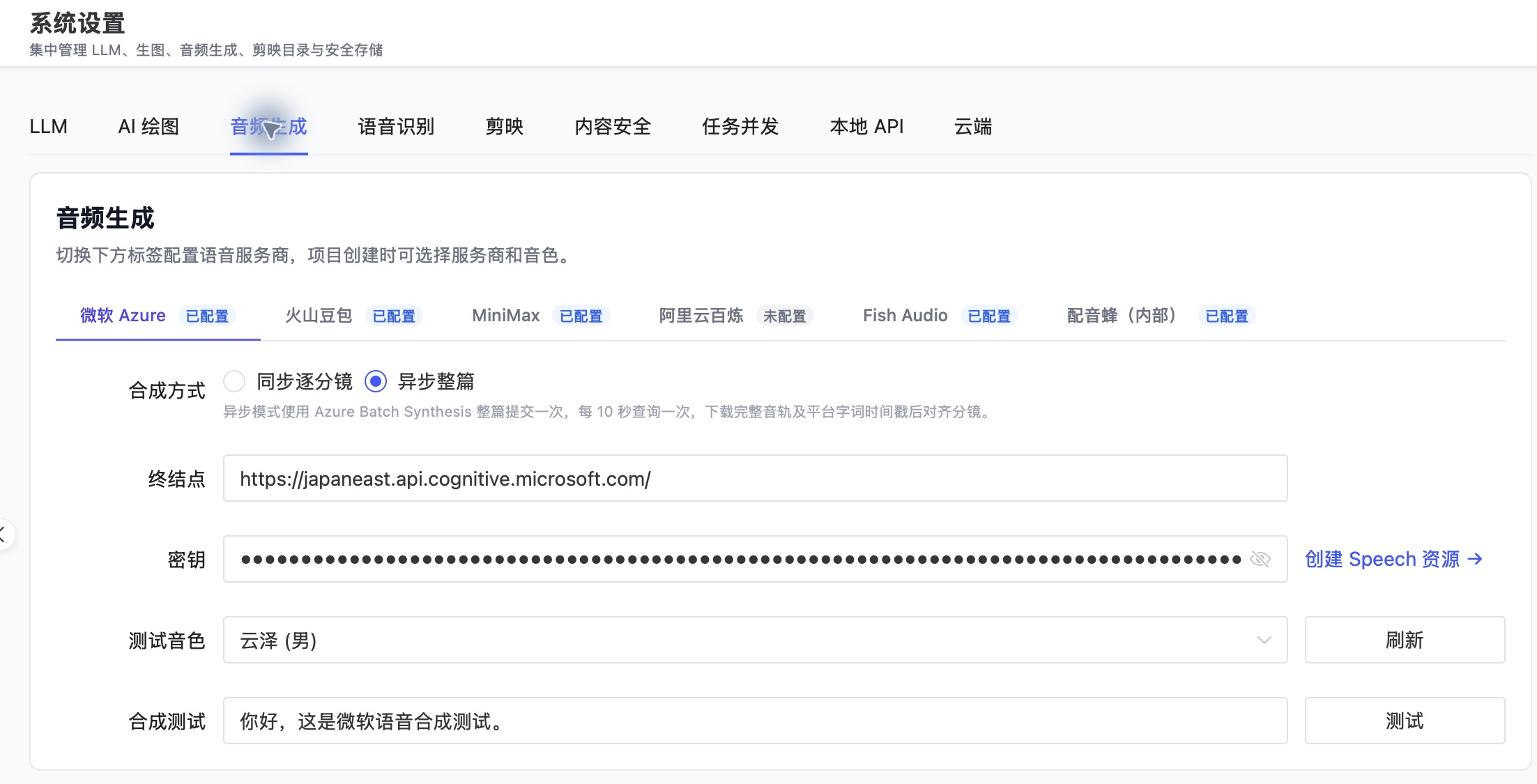
设置 → 音频生成:选择服务商、音色并测试语音,密钥已遮挡 · 桌面客户端真实截图 · 点击放大 - 3
LLM(AI 工作流需要)
打开“LLM”→“模型列表”→“添加”。选择服务商,填写 Base URL、API Key 和模型 ID。点击该模型的“发送 hi 测试”,成功后“保存”;再到“全局默认模型”选择默认模型。首次运行可沿用任务中的系统默认模型。
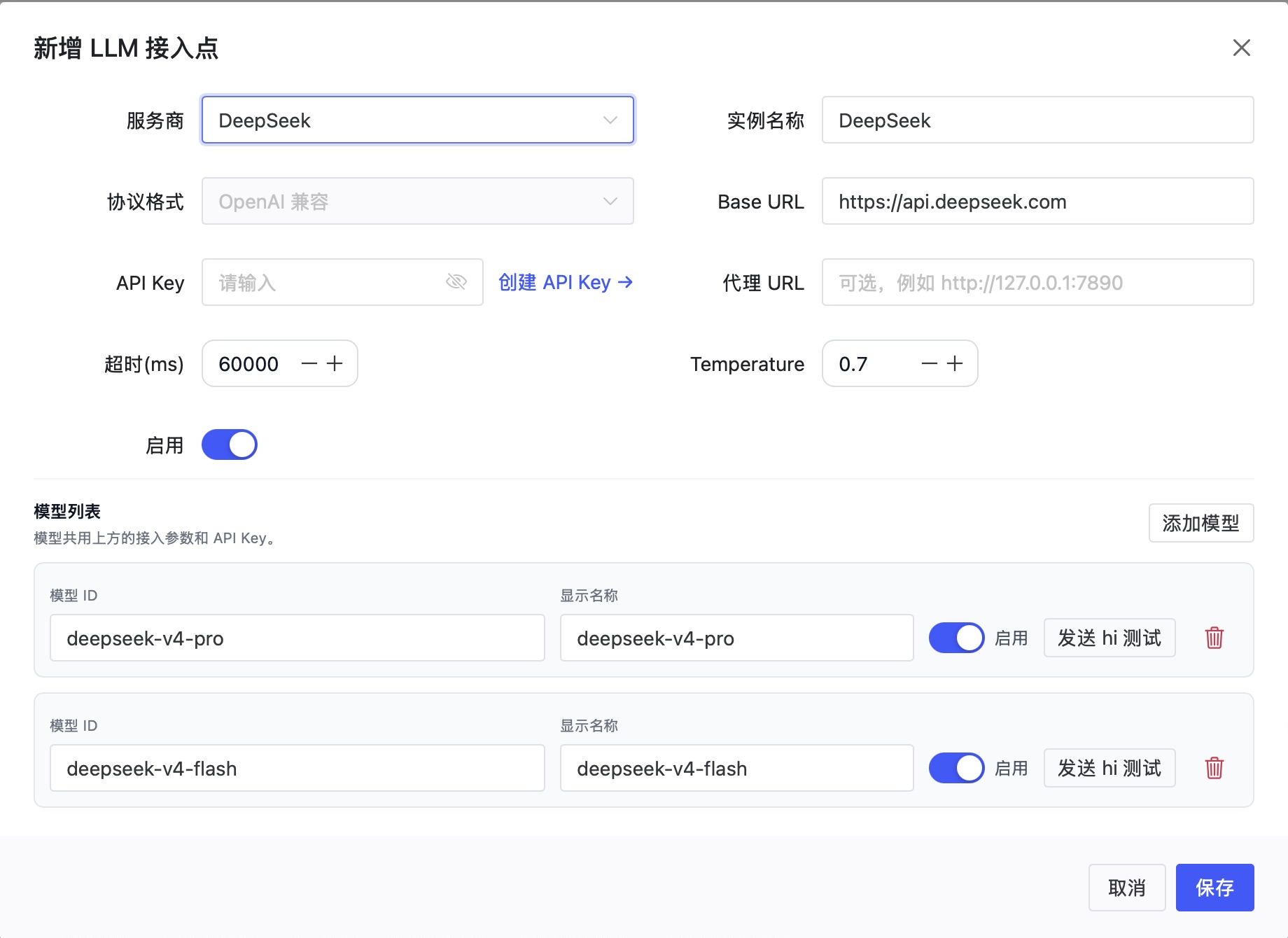
设置 → LLM:新增模型接入点的实际表单,API Key 留空 · 桌面客户端真实截图 · 点击放大 - 4
剪映草稿目录
打开“剪映”标签,用“浏览”选择本机剪映的草稿目录。以后生成的工程会写入这里。其余高级选项可以先保持默认。
密钥和 Session ID 只填在客户端设置中,不要放进公开文案、截图或反馈。
路线 A:创建基础分镜项目
适合已经写好每镜旁白和画面描述,想逐镜控制图片、声音和草稿的用户。这个入口需要分镜 JSON,不会自动把一整篇文章拆成分镜。
- 1
进入创建页
在“项目”→“开始创作”中选“基于分镜(旧)”。填写“项目名称”;简介、备注、标签、参考原文可以先留空。
- 2
选择画面和声音
在“声音”选择已配置的服务商与音色,可点“试听”。“生图模型”依次选服务商、模型、分辨率和画面比例。竖屏短视频可从 9:16 开始。
- 3
填入分镜数据
在“分镜数据”点击“加载示例”,观察格式,再替换为自己的内容。每条分镜写“编号”“原文”“提示词”:原文用于朗读,提示词用于绘图。也可直接复制下方两镜示例。JSON 要保留中括号、英文双引号和逗号,最后一条后面不要加逗号。
“复制格式提示词”可以交给常用 AI,让它按相同格式生成更多分镜。
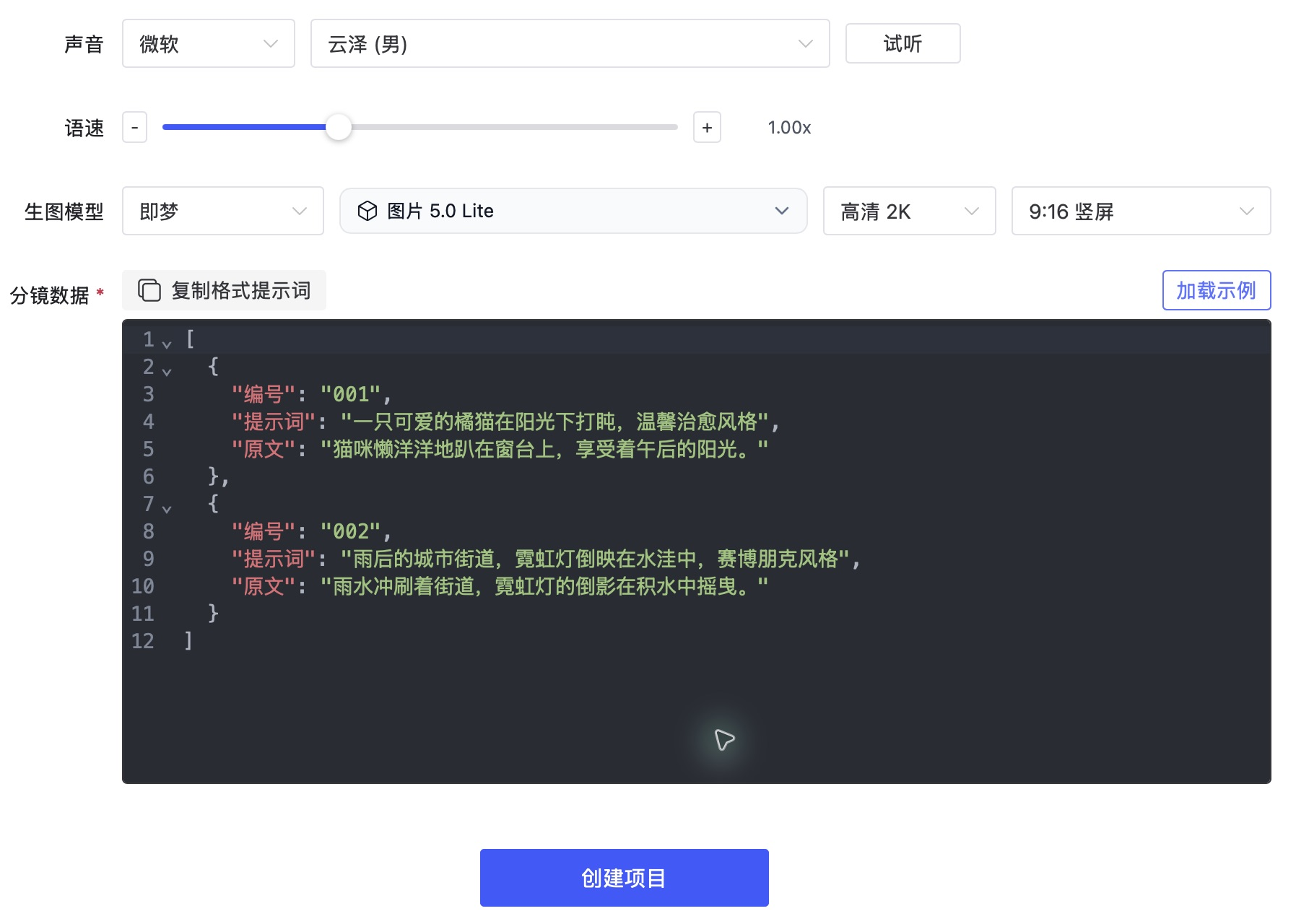
基础分镜创建页:选择声音和生图模型,填入软件自带的两镜示例 · 桌面客户端真实截图 · 点击放大 - 4
创建并生成
点击底部“创建项目”,进入“分镜管理”。先检查两条文字,再点击“生成音频”和“生成图片”;也可以在单条分镜卡片上生成或修改。生成完成后查看并选择满意的图片。
- 5
生成剪映草稿
点击“生成草稿”,按弹窗选择新建或覆盖。任务完成后从项目或草稿目录打开工程,在剪映中检查画面、声音、字幕,最后由剪映导出视频。
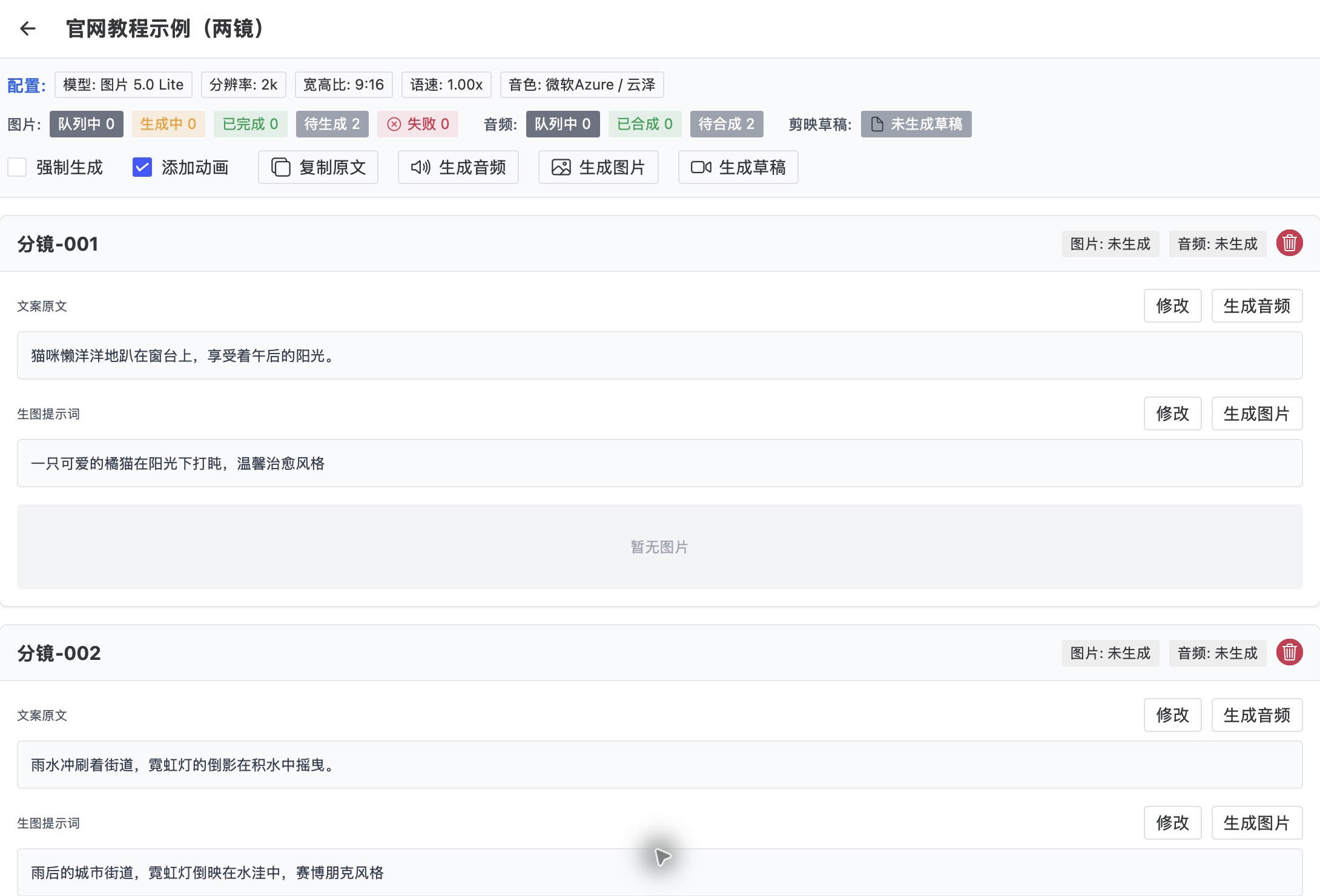
新建项目的“分镜管理”页:音频、图片和草稿的生成入口 · 桌面客户端真实截图 · 点击放大
可直接粘贴到“分镜数据”的两镜示例
[
  {
    "编号": "001",
    "原文": "清晨的阳光照进书房,小猫醒了过来。",
    "提示词": "清晨的书房,橘猫在窗边伸懒腰,柔和阳光,温暖写实风格"
  },
  {
    "编号": "002",
    "原文": "它跳上窗台,望着窗外的花园。",
    "提示词": "橘猫站在窗台上望向花园,花朵与树影,近景,温暖写实风格"
  }
]
路线 B:创建 AI 工作流
适合只有原始文案或主题,希望软件完成分析、改写、分镜、配音、绘图和草稿生成的用户。第一次建议用短文案和默认设置试跑。
- 1
选择输入方式
在“项目”→“开始创作”选“AI 工作流”,进入“创建视频任务”。有原稿就选“粘贴文案”,把文字贴进“文案内容”;只有主题就选“AI 创作”,输入关键词,勾选至少一个数据源,必要时勾选搜索结果文章,再点“整理材料”。标题可填,也可留空让系统提取。
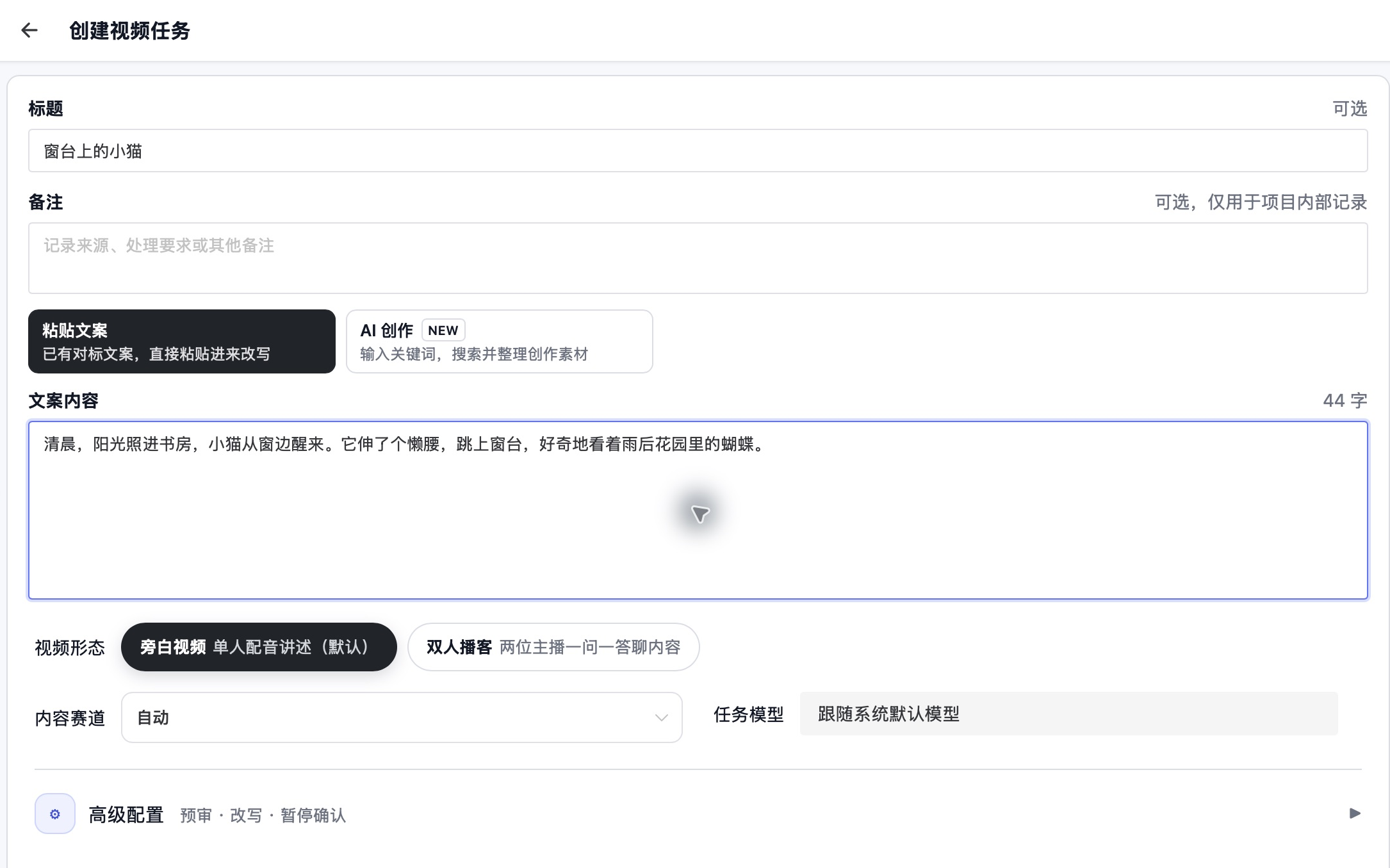
AI 工作流的“创建视频任务”页:输入文案或切换到 AI 创作 · 桌面客户端真实截图 · 点击放大 - 2
检查基础选项
第一次可用默认“旁白视频”。在“内容赛道”选择合适类型或保留自动选择;“任务模型”可沿用系统默认。到“出图”选“AI 绘图”和画面风格。只想先跑通流程,可先关闭“动态分镜”。
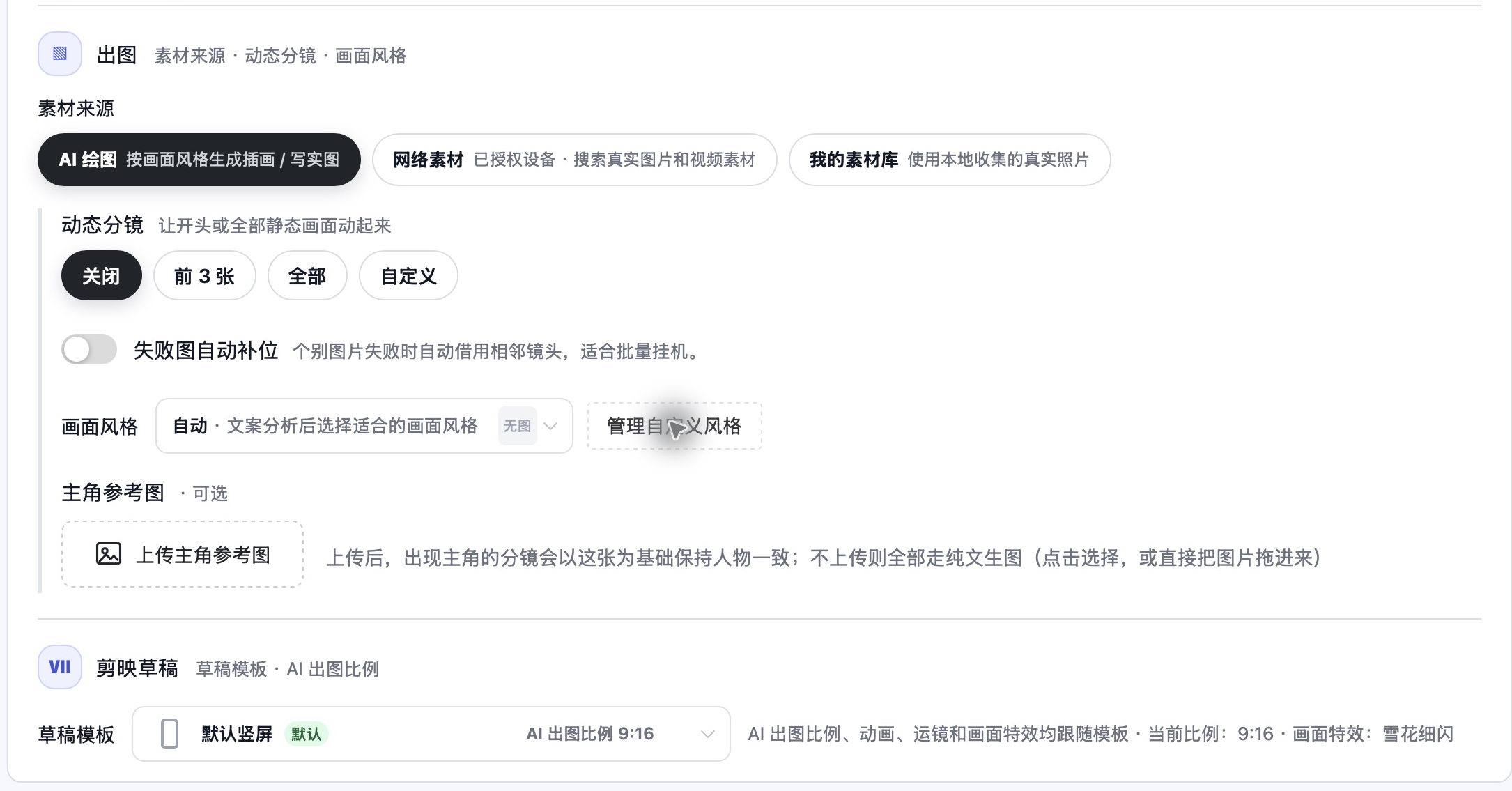
同一表单向下滚动:设置出图、动态分镜和剪映草稿模板 · 桌面客户端真实截图 · 点击放大 - 3
选择声音与模板
在“配音”选择“系统配音(TTS 生成)”、服务商与音色,检查语速和背景音乐。在“剪映草稿”选择模板;画面比例、动画和运镜会跟随模板。希望人物外观一致时,可上传“主角参考图”。
- 4
设置确认方式
“高级配置”可以选择处理模式和“暂停确认”。新手建议在重要步骤后人工确认,检查改写稿和分镜。确认表单无缺项后点底部“开始生成”;还没准备好可点“保存草稿”。
- 5
在执行页检查结果
若先点了“保存草稿”,可从“项目”列表打开该任务,在执行页点“开始任务”。执行页会显示文案预审、文案分析、智能改写、发布文案与封面、影视分镜分句、配音、绘图提示词、批量生图和生成剪映草稿。出现“有产物等待人工确认”时点“查看并确认”,检查后选“通过继续”,或按页面操作修改、重做。
如果选择“上传自定义配音”,配音步骤会等待你在执行详情上传音频。
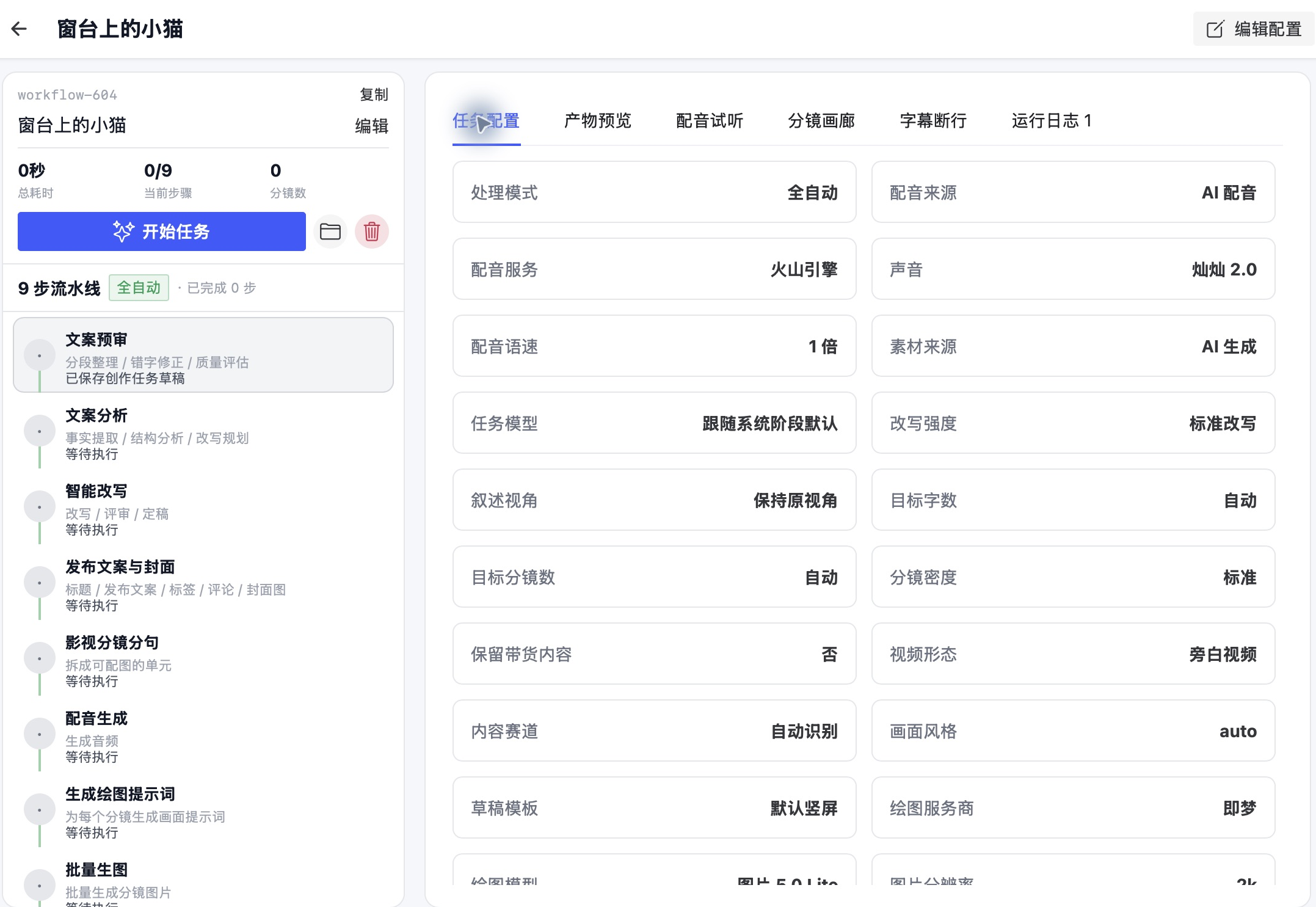
保存草稿后的工作流执行页:点击“开始任务”后查看九步进度 · 桌面客户端真实截图 · 点击放大 - 6
完成并打开草稿
状态显示“已完成”后点“打开草稿”,在剪映中检查轨道并导出 MP4。若中途失败,先看错误原因,修正配置后选择断点续跑或从失败步骤重跑,不必直接删除项目。
常见问题与排查
“开始生成”是灰色的?+
检查是否已填文案,或在“AI 创作”中先整理好材料;再检查模型、绘图、音色等必需配置。表单提示通常会指出缺项。
分镜 JSON 提示格式错误?+
确认最外层是 [ ],每条是 { },字段名写成“编号”“原文”“提示词”,字符串用英文双引号,条目之间有逗号,最后一条末尾无逗号。可先点“加载示例”验证流程。
图片或配音失败了?+
回“设置”检查相应服务商凭证和余额,先做一次单项测试,再在分镜卡片或工作流执行页重试失败项。测试和重试可能产生费用。
任务停在等待确认?+
这是选择“暂停确认”后的正常状态。点顶部“查看并确认”,检查产物后点“通过继续”;若选了自定义配音,则按提示上传音频。
在剪映里找不到视频?+
StoryWeaver 生成的是可编辑草稿。检查“设置”→“剪映”里的草稿目录,再用“打开草稿”定位工程;进入剪映后使用导出功能生成 MP4。
仍有问题?反馈时请附操作步骤、错误提示和软件版本,并遮挡密钥与 Session ID。